06 16 42 62 39
Découvrir Canua
Canua offre une interface simple et intuitive, même pour une première utilisation.
Voici une présentation des écrans principaux, suivie d’un guide de navigation étape par étape.
écran d’accueil
Lors du premier accès, on te proposera de t’inscrire en fournissant ton adresse e-mail et un mot de passe ; les fois suivantes, tu seras connecté automatiquement à l’accès.
Lorsque tu ouvres l’application Canua (V3), tu arrives sur un écran d’accueil qui regroupe les accès essentiels pour comprendre l’outil et commencer à l’utiliser.
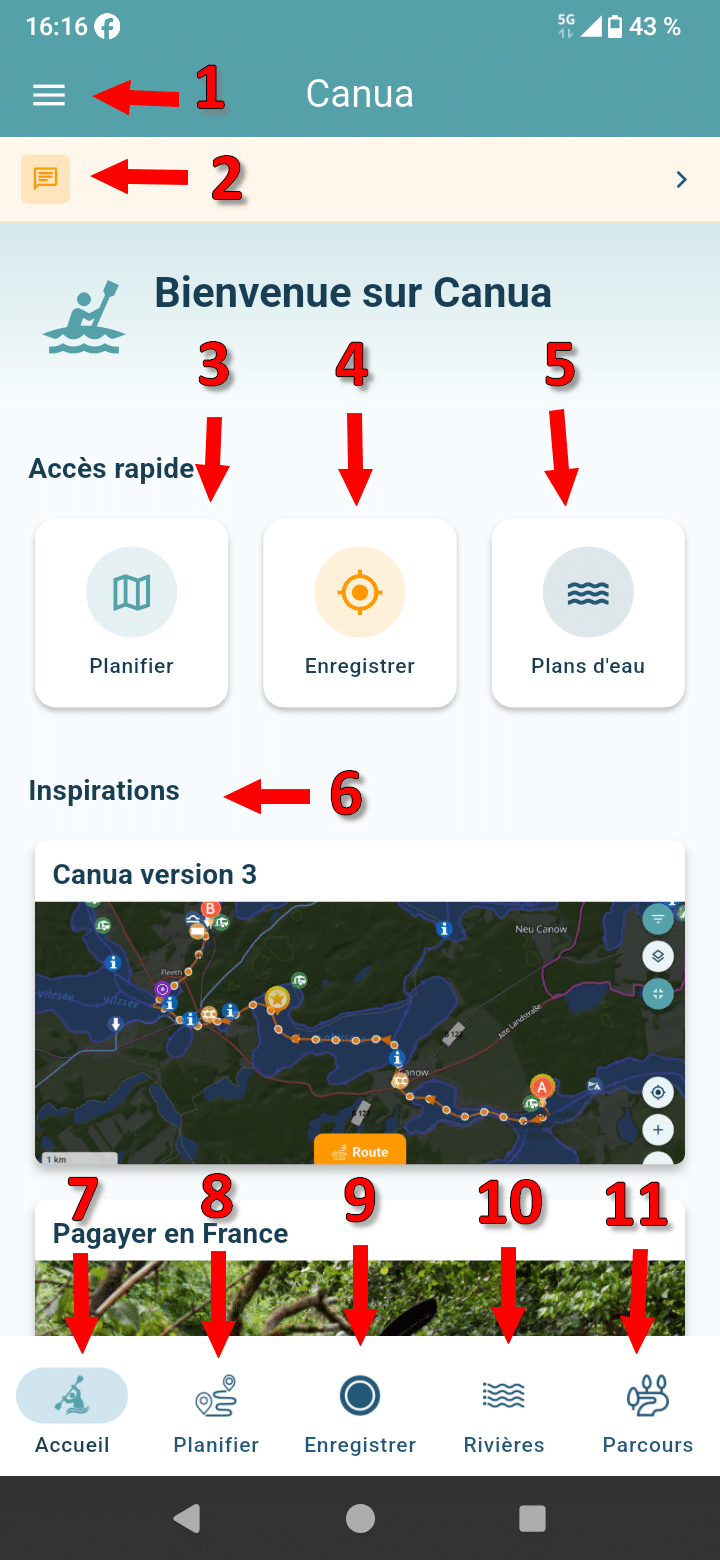
1 Ligne supérieure bleue : les trois traits empilés débouchent sur une liste :
– Paramètres : A lire et à paramétrer.
– Légendes de la cartes : significations des pictos et des abréviations que vous pouvez rencontrer sur la carte.
– Partenaires : Comme son nom l’indique…
– Canua Edition Plus : Proposition de souscrire la version Plus.
– Aide : C’est le mode d’emploi de Canua !!! A lire impérativement pour comprendre comment utiliser Canua.
2 Ligne blanche : Ici défilent les dernières informations “terrain” envoyées par les adhérents de Canua, donc bientôt par vous !
3 Planifier : Quand vous aurez choisi votre rivière, appuyer ici pour enregistrer vos point de départ et d’arrivée pour calculer votre itinéraire. La version Plus permet de fixer des escales. N’hésitez pas à scroller vers le bas pour atteindre les boutons “Démarrer ici”, “Destination” et “escale”.
4 Enregistrer : Permet d’enregistrer la trace du parcours que vous aller descendre.
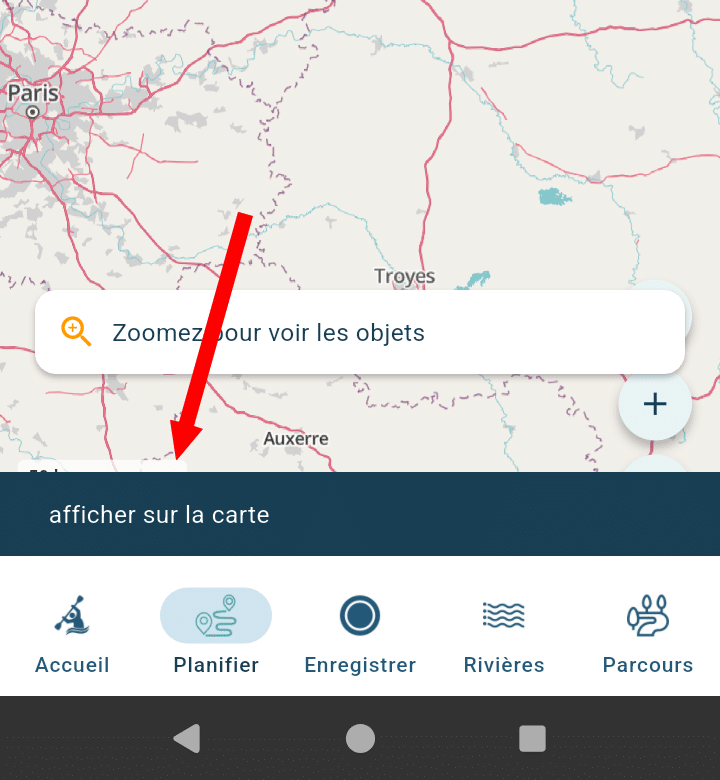
5 Plans d’eau : Cliquez ici et tapez le nom du cours d’eau que vous recherchez ; une brève description s’affiche (plus… en version Plus), puis cliquez sur le symbole de carte pliée en haut à droite et sur “Afficher sur la carte”, en bas ; il faut parfois répéter l’opération une deuxième fois.
6 Inspirations : Un ensemble d’articles te sont proposés à la lecture.
7 Accueil : Comme son nom l’indique…
8,9 et 10 : identiques aux 3,4 et 5.
10-Parcours : Vos traces et itinéraires enregistrées ; les “plus belles excursions” sont accessibles ici, mais en version Plus.
Voir un cours d’eau :
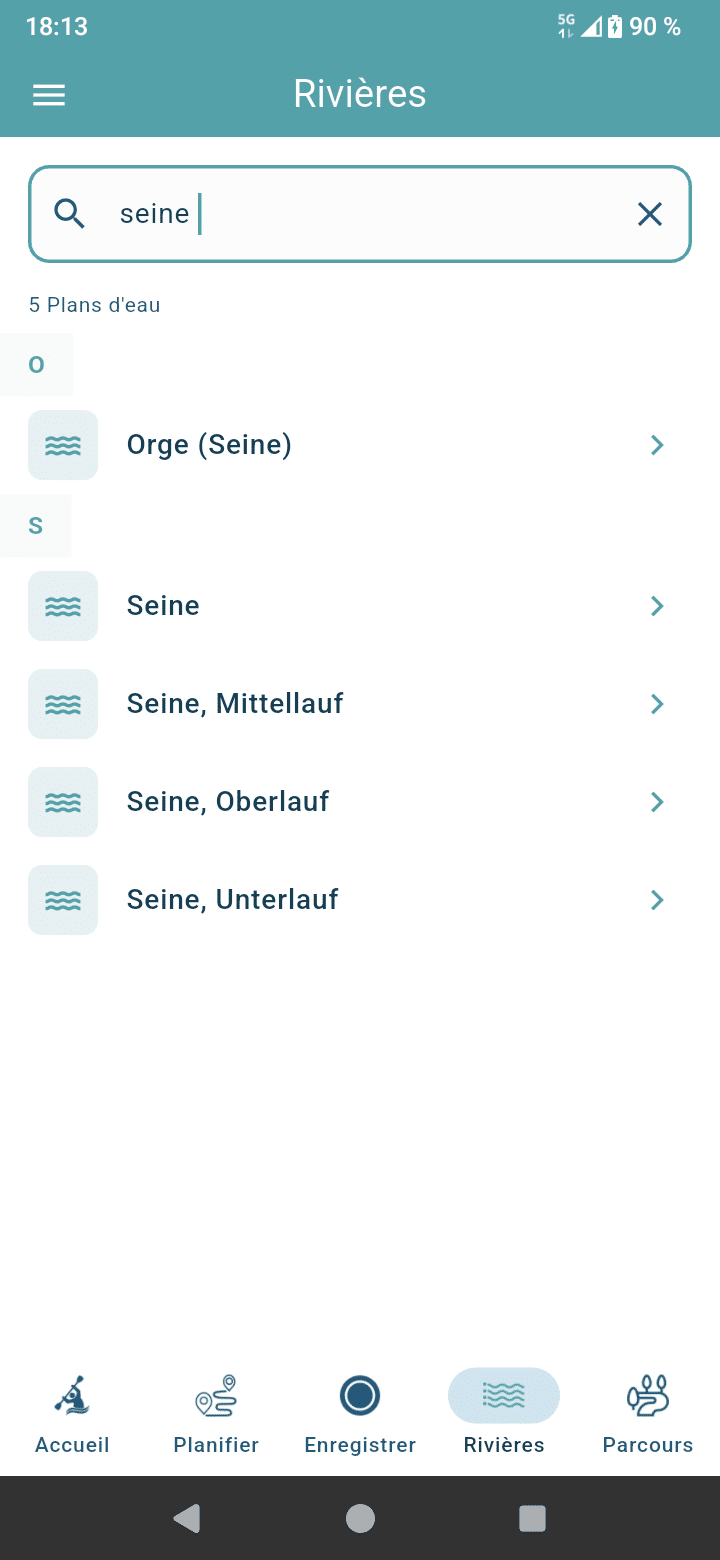
Pour visualiser un cours d’eau, vas sur “Rivières” (barre de navigation du bas de l’écran d’accueil), tape le nom de la rivière dans la barre de recherche ; si elle ne s’affiche pas, tape simplement une lettre et tu verras, sur la droite de l’écran, un index alphabétique ; cherche là.
Pour les fleuves, le tracé peut être divisé en tronçons, comme dans l’exemple ci-contre.
Derrière le nom d’une rivière est parfois indiqué, entre parenthèses, le nom du cours d’eau dans lequel elle se jette, comme pour l’Orge ci-contre.
Tape sur le nom de la rivière.
La page de description s’affiche avec :
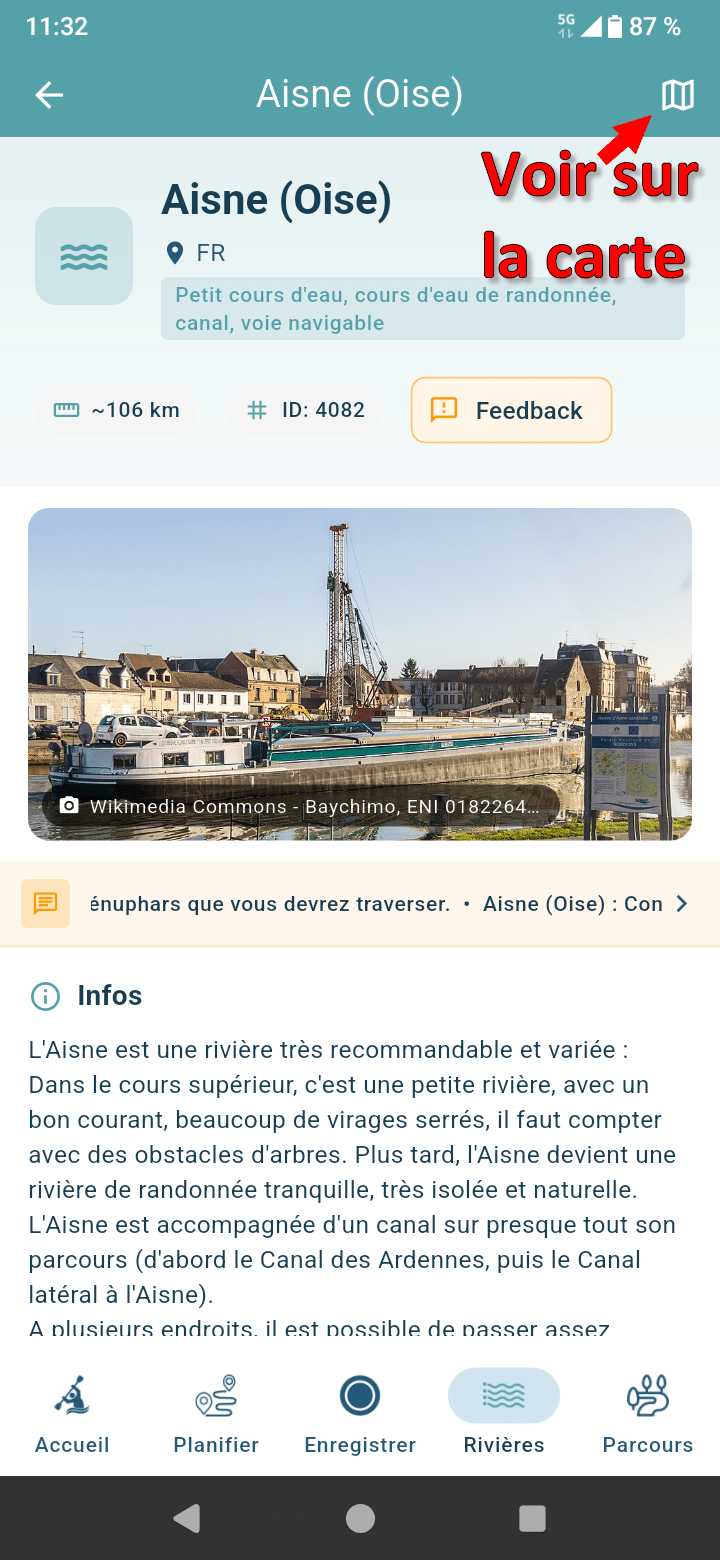
– En haut à droite le picto pour voir la rivière sur la carte !!!
– Le nom de la rivière (et celle où elle se jette éventuellement).
– La longueur du parcours navigable.
– Son numéro d’identification chez Canua.
– Le bouton Feedback : il vous permet d’envoyer une information temporaire, sur l’état actuel de la rivière. (crue, interdiction temporaire, etc.).
– Une photo.
– Un texte défilant indiquant les informations temporaires.
– Les Infos générales sur la rivière.
– La section navigable.
– Une proposition de souscrire la version PLUS pour obtenir la description complète.
Clique sur le picto carte, puis, dans l’écran suivant, sur “afficher sur la carte” en bas ; si la rivière ne s’affiche pas,tape sur rivières (retour à l’écran précédent) et recommence et ça fonctionnera (bug en cours de solution).